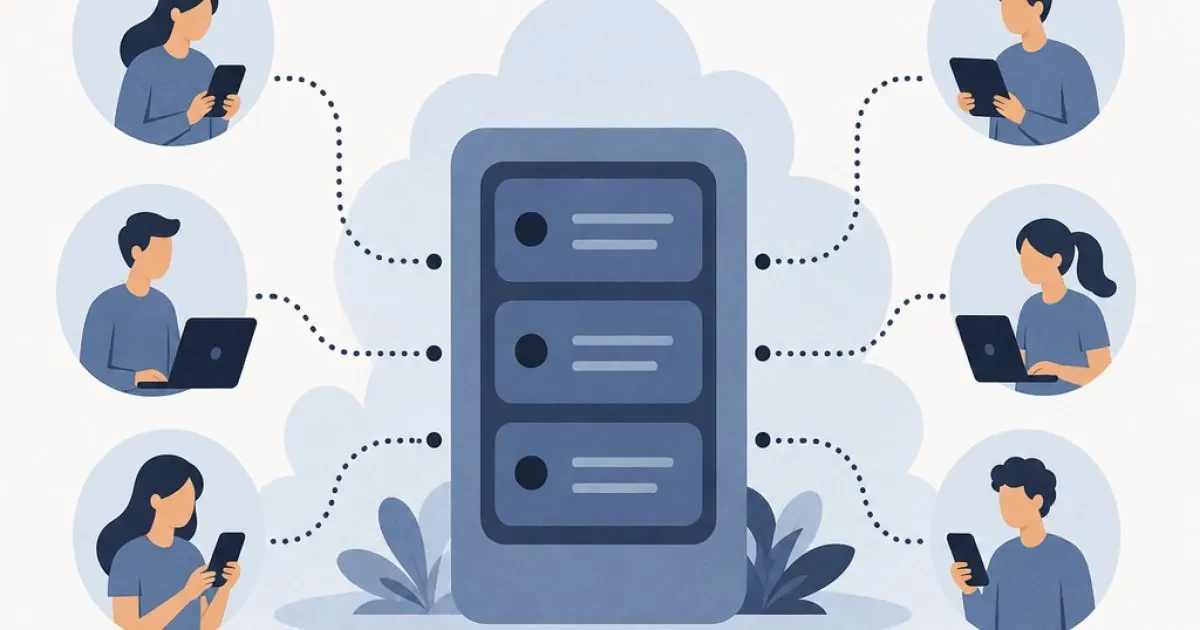
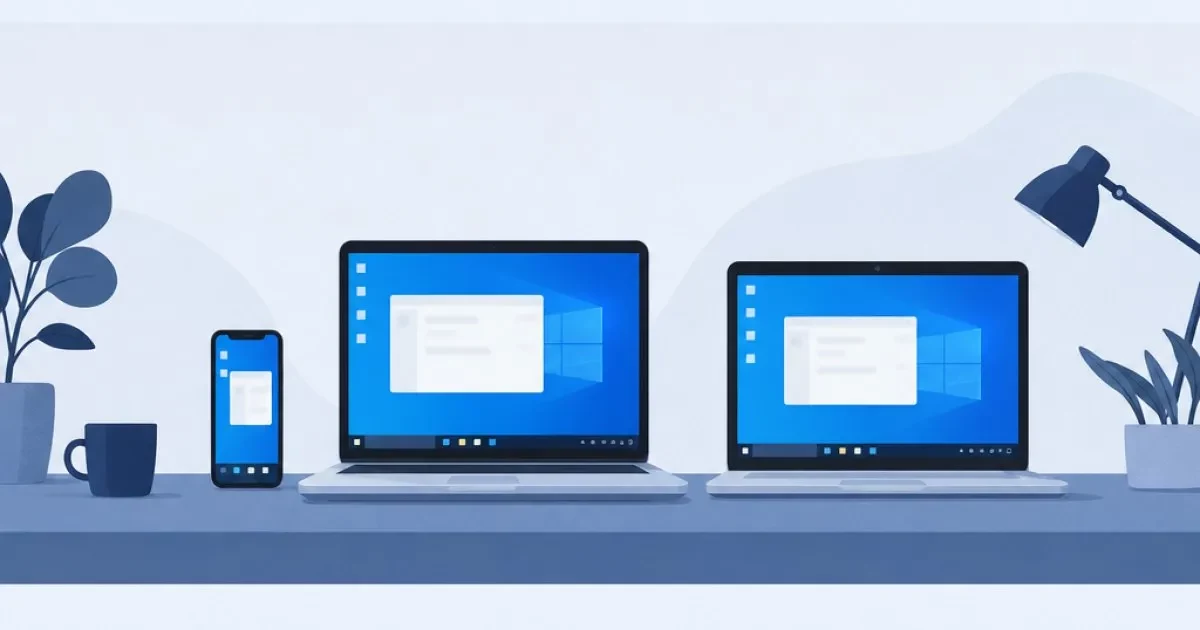
Para saber como conectar VPS Windows, você só precisa de três dados (IP, usuário e senha) e de um cliente de área de trabalho remota, o RDP. Ele já vem no Windows e existe em versão gratuita para Mac, Android e iPhone.
Neste guia, você vê o passo a passo em cada dispositivo e um checklist para quando aparecer erro de conexão. Com organização, dá para deixar tudo pronto em pouco tempo.
Como conectar VPS Windows: o que você precisa antes de começar
Depois que o servidor é ativado, você recebe os dados de acesso: o endereço IP, o usuário e a senha. Guarde os três em um lugar seguro. Se contratou um VPS Windows, o sistema pode ser Windows Server ou Windows 10, e o método de acesso é o mesmo.
Antes de abrir qualquer programa, confira:
- o servidor aparece como ligado no painel;
- você tem o IP, o usuário e a senha em mãos, sem espaços sobrando;
- sua internet está estável.
Entenda o RDP em 1 minuto
RDP significa Remote Desktop Protocol, o protocolo de área de trabalho remota da Microsoft. Ele mostra na sua tela o desktop do servidor e envia seu teclado e mouse para lá. Na prática, você controla o VPS como se estivesse sentado diante dele.
Por padrão, o RDP costuma usar a porta 3389. É por ela que a conexão entra, por isso firewalls e redes que bloqueiam essa porta podem causar erro.
Como conectar VPS Windows pelo PC com Windows
No computador com Windows, não precisa instalar nada. Siga estes passos:
- Pressione as teclas Windows + R, digite
mstsce tecle Enter. Também dá para buscar por "Conexão de Área de Trabalho Remota" no menu Iniciar. - No campo Computador, digite o IP do seu VPS.
- Clique em Mostrar opções e preencha o usuário (normalmente Administrator).
- Clique em Conectar e digite a senha quando for pedida.
- Se aparecer um aviso de certificado, confirme que o IP é o seu e clique em Sim.
Em alguns segundos, a área de trabalho do servidor abre na tela.
Dica: salve a conexão e ajuste a tela
Na aba Geral, clique em Salvar como e guarde um arquivo .rdp. Da próxima vez, é só dar dois cliques.
Aproveite também as outras abas:
- Recursos locais: compartilhe pastas e a área de transferência para copiar arquivos entre seu PC e o servidor.
- Tela: escolha uma resolução que caiba no seu monitor.
- Experiência: se a internet estiver lenta, reduza a qualidade visual para ganhar fluidez.
Usando a ferramenta de acesso da HostMF
Se preferir um caminho mais curto, existe a ferramenta de download para acessar seu VPS. Você baixa o programa, informa o IP do servidor e começa a conexão. É uma boa opção para quem não quer mexer nas configurações do mstsc.
Como conectar VPS Windows no Mac
Para conectar VPS Windows no Mac, use o aplicativo gratuito da Microsoft para área de trabalho remota, disponível na App Store como Windows App (antes chamado Microsoft Remote Desktop).
- Instale o aplicativo pela App Store.
- Abra-o e clique para adicionar um novo PC.
- Em PC name, digite o IP do VPS.
- Em credenciais, informe usuário e senha e salve.
- Dê dois cliques na conexão criada e aceite o certificado, se aparecer.
Nas configurações da conexão, você também pode habilitar o compartilhamento de pastas do Mac e ajustar a resolução. A interface pode mudar um pouco conforme a versão do aplicativo, mas os campos são os mesmos: IP, usuário e senha.
RDP no celular: Android e iPhone
O RDP no celular funciona com o mesmo aplicativo da Microsoft, disponível na Google Play e na App Store.
- Instale o aplicativo de área de trabalho remota da Microsoft.
- Toque no botão de adicionar e escolha o tipo de conexão com um PC.
- Informe o IP, o usuário e a senha.
- Salve e toque na conexão para entrar.
A tela é pequena, então o celular não é o melhor lugar para trabalho pesado. Ele brilha em emergências: reiniciar um serviço, conferir se um robô continua rodando ou checar um processo fora de casa. Quem precisa de uma experiência mais confortável no dia a dia pode conhecer o VPS com Área de Trabalho Remota e usar um notebook ou desktop para as tarefas longas.
Erro de conexão RDP: checklist para resolver
Se a conexão falhar, não troque tudo de uma vez. Verifique na ordem abaixo, da causa mais provável para a menos provável.
IP, usuário e senha conferem?
A maioria dos casos de erro de conexão RDP vem daqui.
- Confira cada número do IP.
- Ao copiar e colar, veja se não vieram espaços antes ou depois.
- Use o usuário correto, geralmente Administrator.
- Verifique se a senha foi alterada depois da entrega do servidor.
- Atenção às maiúsculas e minúsculas na senha.
Servidor ligado, porta liberada e internet estável
- Veja no painel se o servidor está ligado. Se estiver desligado, inicie-o e aguarde alguns minutos.
- Verifique o firewall do Windows do servidor: a porta 3389 precisa estar liberada para o RDP.
- Redes de empresas, escolas e alguns roteadores bloqueiam essa porta. Teste de outra rede, como o 4G do celular.
- Reinicie o roteador se a internet estiver instável.
Mensagens comuns e o que significam
| Mensagem | O que costuma ser | O que fazer |
|---|---|---|
| Não é possível conectar ao computador remoto | Servidor desligado, IP errado ou porta bloqueada | Confira o IP, o status no painel e a porta 3389 |
| Credenciais inválidas | Usuário ou senha incorretos | Redigite sem espaços e confirme o usuário |
| Tempo esgotado | Rede lenta ou bloqueio no caminho | Teste outra rede e verifique o firewall |
| Número máximo de sessões ativas | Sessões anteriores não foram encerradas | Entre em uma sessão existente ou reinicie o servidor |
Se nada funcionar, o suporte 24/7 em português pode ajudar a diagnosticar o problema.
Boas práticas de segurança no acesso remoto
Acesso remoto é prático, mas exige alguns cuidados:
- Troque a senha inicial por uma senha longa e única.
- Não compartilhe as credenciais por mensagem ou e-mail sem necessidade.
- Mantenha o Windows atualizado.
- Encerre a sessão ao terminar, principalmente em computadores de terceiros.
- Use o celular só em redes de confiança.
Os planos da HostMF incluem proteção Anti-DDoS sem custo adicional, mas ela não substitui uma senha forte nem o sistema em dia.
Aproveite o feriado para deixar o servidor pronto
Com um dia mais calmo, vale montar seu ambiente sem pressa. Uma sugestão de lista:
- Faça o primeiro acesso pelo PC.
- Troque a senha inicial.
- Rode as atualizações do Windows.
- Instale os programas que você vai usar.
- Salve a conexão (arquivo
.rdpou app) em cada dispositivo. - Teste o acesso pelo celular, para o caso de precisar um dia.
Quando tudo estiver testado, você ganha tranquilidade para o resto do ano. Se ainda não tem um servidor, conheça os planos de VPS Windows da HostMF. Se travar em algum passo, o suporte 24/7 em português está pronto para ajudar.