Trocar de hospedagem não deveria significar perder vendas, e-mails ou horas corrigindo erros. Ao migrar site cPanel, o objetivo é levar arquivos, bancos de dados, contas de e-mail e configurações para o novo servidor com o menor impacto possível para quem acessa o seu projeto.
A migração pode ser simples em um site institucional pequeno ou exigir mais cuidado em uma loja virtual, agência com múltiplas contas, sistema com alto volume de acessos ou aplicação conectada a serviços externos. O procedimento correto depende do tipo de acesso disponível no servidor atual e da estrutura que será recebida no novo ambiente.
Antes de migrar site cPanel, verifique o cenário
O primeiro passo não é gerar um backup. É confirmar o que existe no plano atual e o que será necessário no novo servidor. Um backup completo de uma conta cPanel normalmente inclui os arquivos do site, bancos MySQL, contas de e-mail, filtros, encaminhamentos, configurações de DNS e outros dados da conta.
Isso não significa que todos os itens devem ser restaurados sem revisão. Se o novo serviço utiliza outra versão de PHP, limites de recursos diferentes ou uma estrutura de DNS própria, algumas configurações precisam ser ajustadas. Sites em WordPress, por exemplo, tendem a migrar bem por backup completo, mas plugins de cache, tarefas agendadas e integrações de pagamento merecem validação separada.
Também confira o espaço ocupado pela conta. O plano ou VPS de destino deve ter margem para receber o backup e operar depois da transferência. Migrar uma conta que ocupa 20 GB para um ambiente com 20 GB disponíveis pode falhar no processo ou deixar o servidor sem espaço para atualizações, logs e novos e-mails.
Antes de começar, reúna estas informações: acesso ao cPanel atual, dados do novo cPanel ou WHM, versão de PHP usada pelo site, credenciais de serviços externos e uma lista das caixas de e-mail críticas. Se houver domínio registrado em outro provedor, confirme também onde o DNS é gerenciado.
Escolha o método de migração adequado
Há três formas comuns de transferir uma conta cPanel. A escolha deve considerar o tamanho do projeto, o nível de acesso e a necessidade de preservar todos os recursos da conta.
Backup completo pelo próprio cPanel
Para uma única conta de hospedagem, o backup completo é uma opção direta. No cPanel antigo, acesse a área de Backup, gere um backup completo e salve o arquivo em um destino local ou remoto. Depois, envie esse arquivo ao novo provedor ou ao administrador responsável pela restauração.
Esse método é indicado quando você não possui acesso WHM no servidor de origem. Ele preserva grande parte da estrutura da conta, mas a restauração completa geralmente precisa ser feita pelo suporte ou por alguém com privilégios administrativos no novo servidor.
Não altere o conteúdo do arquivo compactado. Renomear, extrair e compactar novamente pode gerar falhas de permissões ou corromper a estrutura esperada pelo sistema de restauração.
Transferência de conta via WHM
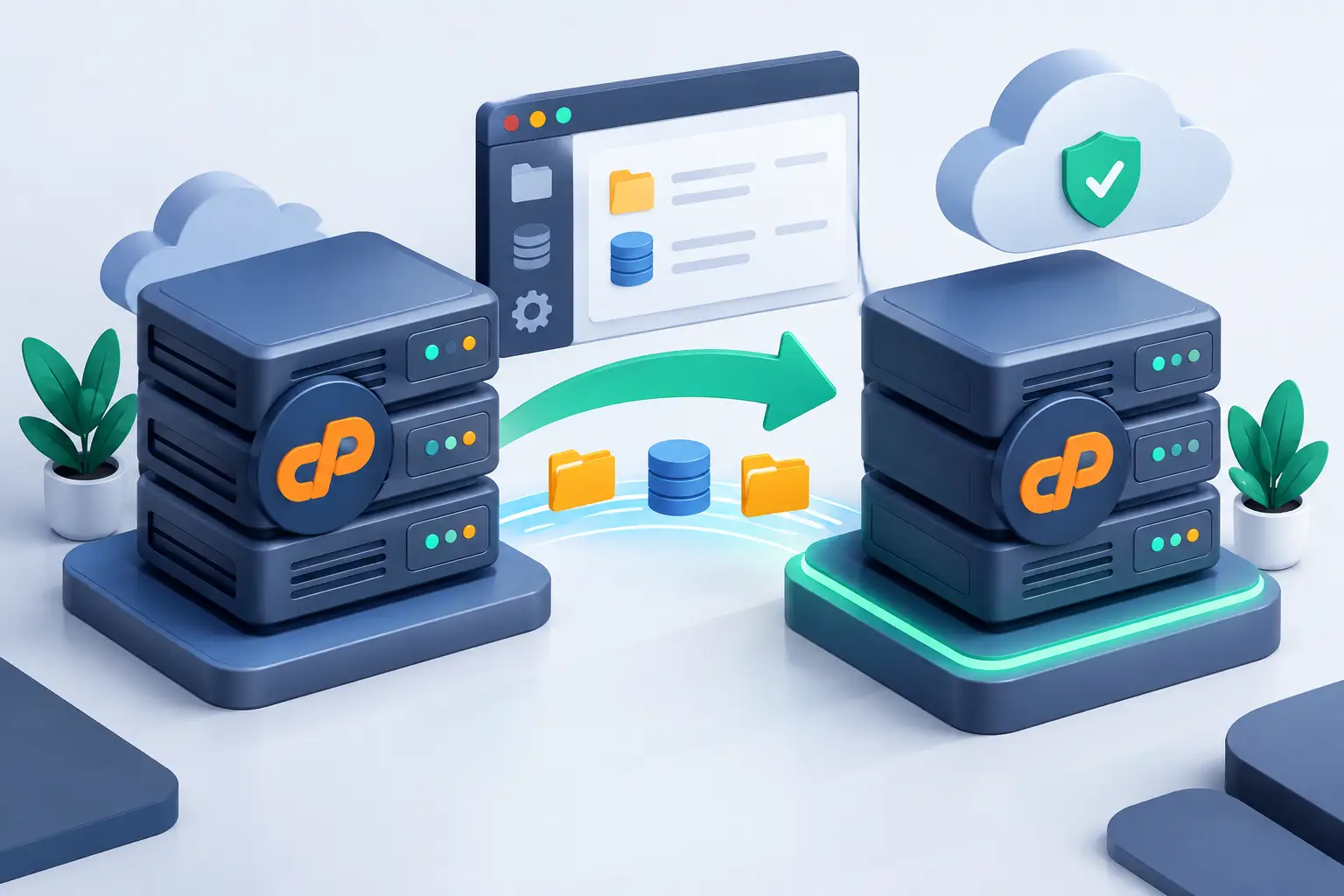
Quando há acesso root ou revendedor com permissão no WHM, a ferramenta de transferência de conta é a alternativa mais eficiente. Ela conecta o servidor de destino ao servidor de origem e copia a conta com arquivos, bancos, e-mails e dados associados.
Esse processo reduz trabalho manual e é especialmente útil para agências, revendedores e empresas que precisam mover várias contas. Ainda assim, a ferramenta depende de conexão estável entre os servidores, permissões corretas e espaço em disco suficiente no destino.
Em uma VPS com cPanel e WHM, você ganha mais controle para planejar a transferência, revisar recursos por conta e ajustar versões de PHP, limites e configurações de segurança antes da virada de DNS.
Migração manual de arquivos e banco de dados
A migração manual serve para situações específicas, como um site sem e-mails hospedados, uma aplicação personalizada ou uma mudança entre painéis diferentes. Nesse caso, os arquivos são copiados por Gerenciador de Arquivos, FTP ou SFTP, enquanto o banco é exportado pelo phpMyAdmin e importado no destino.
É uma alternativa funcional, mas exige atenção extra. Você precisará criar o banco de dados, o usuário, conceder privilégios e atualizar credenciais no arquivo de configuração da aplicação. Em WordPress, normalmente essas informações estão no arquivo `wp-config.php`.
Para um site simples, a migração manual pode resolver. Para uma conta com múltiplos domínios, e-mails e regras próprias, o backup completo ou a transferência pelo WHM costuma ser mais seguro.
Prepare o DNS para reduzir indisponibilidade
O DNS é o ponto que define quando os visitantes passarão a enxergar o novo servidor. Alterar os nameservers ou o registro A antes de validar o site no destino é uma das causas mais frequentes de indisponibilidade após uma migração.
O ideal é reduzir o TTL das zonas DNS algumas horas ou um dia antes da mudança, quando possível. Com um TTL menor, a propagação das novas informações tende a ser mais rápida. Não existe prazo absolutamente fixo: alguns acessos atualizam em minutos, enquanto outros podem manter dados antigos em cache por mais tempo.
Antes de apontar o domínio, teste o site no novo servidor. Dependendo da estrutura contratada, isso pode ser feito por URL temporária, prévia no painel ou ajuste local do arquivo hosts. O teste por hosts é útil porque permite abrir o domínio no novo IP apenas no seu computador, sem alterar a experiência dos visitantes.
Durante essa validação, navegue pelas páginas principais, envie formulários, faça login na área administrativa e confira imagens, CSS e JavaScript. Se for uma loja virtual, simule compra, cálculo de frete, criação de pedido e envio de e-mail transacional. O site abrir não é suficiente: as funções que geram receita precisam estar operando.
E-mails exigem atenção especial
Uma migração de e-mail mal planejada pode criar mensagens perdidas ou caixas vazias no novo ambiente. Se as contas de e-mail fazem parte do backup completo, elas podem ser restauradas junto com a conta. Mesmo assim, é preciso verificar se cada endereço, senha, encaminhamento, filtro e resposta automática foi preservado.
Após a alteração de DNS, mensagens podem chegar temporariamente no servidor antigo devido à propagação. Por isso, mantenha a hospedagem de origem ativa por alguns dias. Desativar o plano antigo logo após apontar o domínio é um risco desnecessário.
Se a empresa usa Google Workspace, Microsoft 365 ou outro serviço externo, a migração do site não transfere as mensagens dessas plataformas. Nesse caso, valide apenas os registros DNS relacionados, como MX, SPF, DKIM e DMARC. Um registro incorreto pode impedir o recebimento de e-mails mesmo com o site funcionando normalmente.
Checklist de validação após a mudança
Depois de apontar o DNS, acompanhe a transição em vez de considerar o trabalho encerrado. Monitore o acesso ao site, os logs de erro e o consumo de recursos nas primeiras horas. Em aplicações com tráfego constante, esse período revela incompatibilidades que não aparecem em um teste rápido.
Verifique se o SSL foi emitido ou instalado corretamente no novo servidor. Um certificado válido evita alertas no navegador e protege formulários, logins e pagamentos. Confira também se o redirecionamento para HTTPS continua ativo e se não há conteúdo misto em páginas importantes.
Vale testar ainda os cron jobs, integrações com APIs, backups automáticos, formulários de contato, SMTP e rotinas de importação. Esses recursos frequentemente dependem de caminhos internos, IPs liberados ou versões específicas de PHP.
Caso ocorram erros 500, páginas em branco ou falha na conexão com o banco, não restaure backups repetidamente sem investigar a causa. Primeiro, consulte os logs e confirme permissões de arquivos, dados do banco, versão de PHP e extensões exigidas pela aplicação. Uma análise objetiva evita duplicar dados ou sobrescrever uma instalação que já está correta.
Quando contar com suporte técnico na migração
Projetos com múltiplas contas cPanel, e-mails corporativos, loja virtual ou banco de dados grande exigem planejamento. Também vale solicitar apoio quando o acesso ao servidor antigo é limitado, quando há troca de painel ou quando a operação não pode tolerar interrupções.
Na HostMF, ambientes com cPanel e WHM oferecem recursos para centralizar contas, administrar domínios e organizar uma migração com mais controle. Com SSD NVMe, tráfego ilimitado, proteção Anti-DDoS e suporte técnico 24 horas, é possível preparar a nova estrutura antes de levar o DNS para o servidor de destino.
A melhor migração é aquela que o visitante quase não percebe. Reserve tempo para testar, mantenha o ambiente antigo ativo durante a propagação e trate cada função crítica como parte da entrega. Esse cuidado simples protege a reputação do seu projeto e evita que uma troca de hospedagem vire uma emergência.